
Содержание
Программа «1С:Зарплата и управление персоналом» (1С:ЗУП) содержит множество аналитических отчетов. Но не всегда они выводят ту информацию, которая необходима пользователю, ведь потребности в аналитике и составе отчетности могут быть разнообразными.
В связи с этим разработчики 1С дали возможность пользователям дорабатывать типовые отчеты прямо в пользовательском режиме. В предыдущей статье мы разбирали основные инструменты для самостоятельной настройки отчетов. В этой статье мы рассмотрим более сложный механизм, а именно как создавать собственные пользовательские поля в отчетах.
Иногда для полноценного анализа в отчете не хватает какого-то расчетного показателя, которого в программе изначально нет. Например, нужно сравнить два значения, вычислить произвольный показатель, например, процентное соотношение между суммами или проверить корректность расчета. Для таких задач в отчетах предусмотрен механизм пользовательских полей — это собственные показатели, которые можно создать в пользовательском режиме по своим формулам.
Но напомним, что каждый отчет строится на определенном наборе регистров и справочников. Поэтому доступность типовых показателей, которые можно использовать в формулах, зависит от выбранного отчета.
В организации НДФЛ начисляется только по зарплатным доходам, иностранные сотрудники отсутствуют, совокупный доход каждого сотрудника за год не превышает 2 400 000 руб. Соответственно, весь налог рассчитывается по ставке 13%.
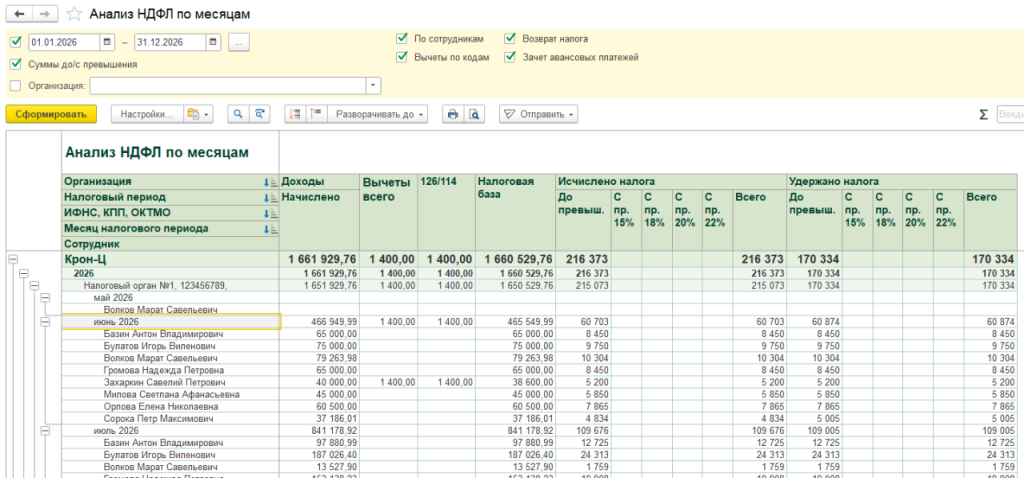
Бухгалтеру необходимо получить отчет, в котором по каждому сотруднику будут отражены вычеты, документы-основания и месяцы начисления. Дополнительно, чтобы не проверять расчет НДФЛ по каждому документу вручную на калькуляторе, требуется добавить пользовательские поля:
Для создания необходимого отчета донастроим типовой отчет «Анализ НДФЛ по месяцам». Откроем настройки отчета и переключим вид на «Расширенный».
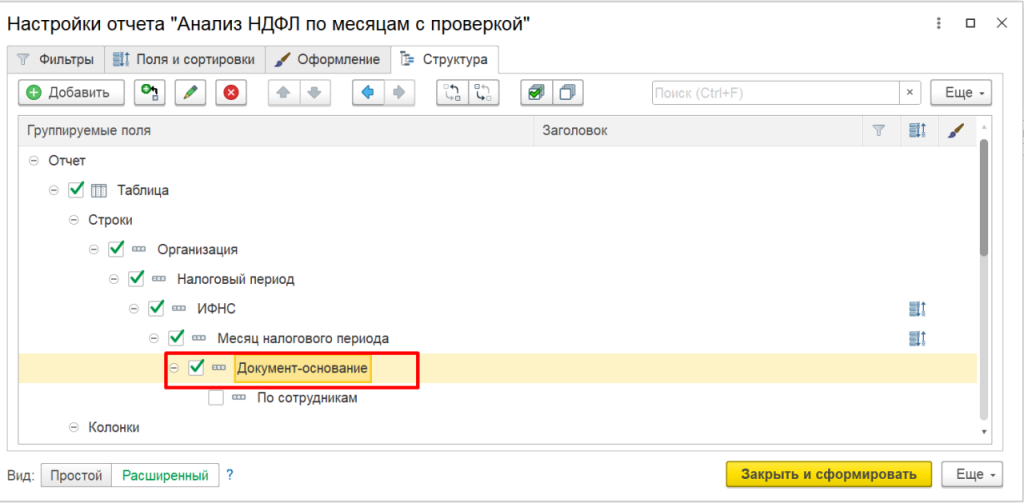
Переходим на вкладку «Структура», встаем на строку «Месяц налогового периода» и по кнопке «Добавить» добавляем в иерархию группировку по документу-основанию. Это позволит видеть расчет НДФЛ в разрезе конкретных документов начисления.
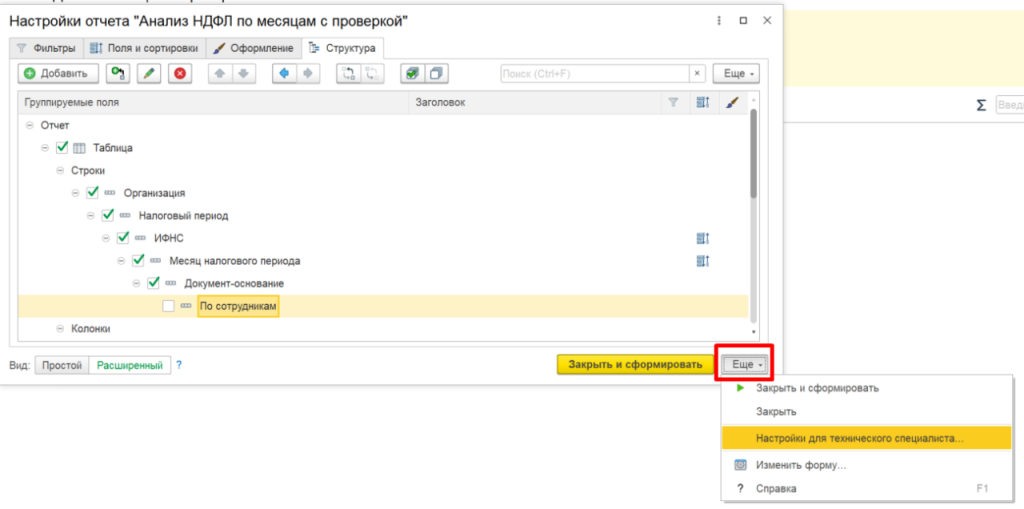
Для работы с пользовательскими полями по нижней кнопке «Еще» необходимо перейти в настройки для технического специалиста.
Немного теории:
В 1С:ЗУП предусмотрено два типа пользовательских полей:
Для нашей задачи мы будем создавать поле «выражение».
Чтобы посмотреть, какие показатели можно использовать в формуле и как правильно их обозначить, можно перейти на вкладку «Поля». В окне «Доступные поля» будут все показатели, которые могут быть использованы в данном отчете. Числовые показатели будут обозначены зеленым значком.
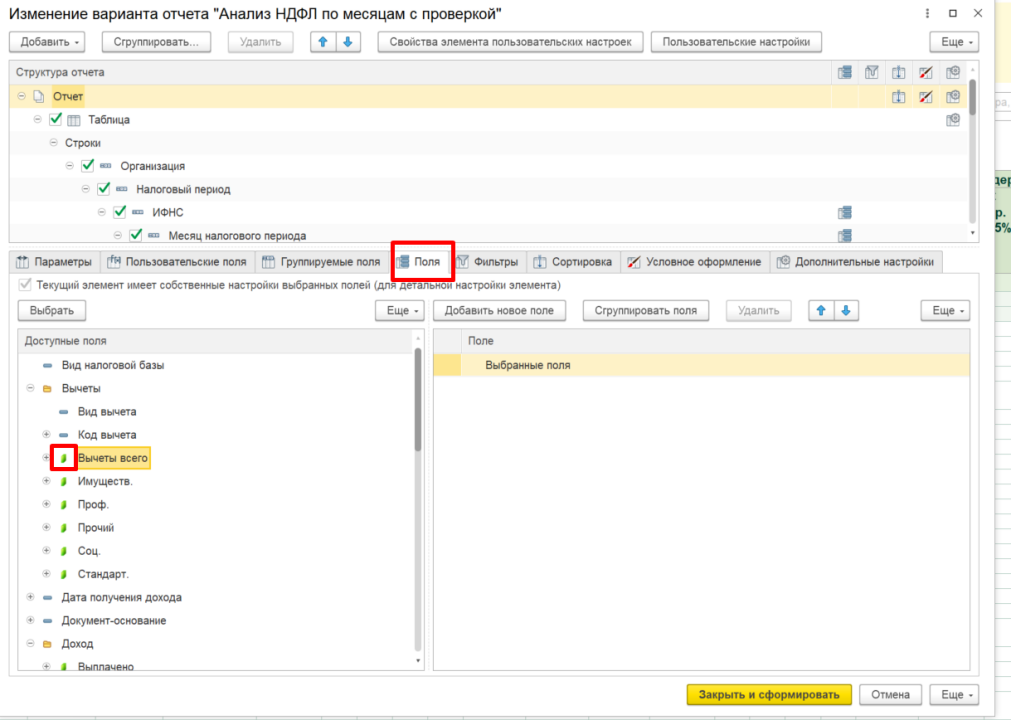
Если название показателя состоит более, чем из одного слова, тогда в формуле название прописывается в квадратных скобках. В нашей формуле такой показатель будет [Вычеты всего]. К числовым показателям можно применять математические, логические, агрегатные и прочие функции, например такие, как:
КОГДА <Условие1>
ТОГДА <Выражение1>
ИНАЧЕ <Выражение2>
КОНЕЦ
Продолжим решение задачи:
Первое пользовательское поле будет представлено в виде показателя, который будет осуществлять расчет НДФЛ по нашей собственной формуле. Как-будто мы пересчитываем НДФЛ для каждой строки в отчете вручную на калькуляторе.
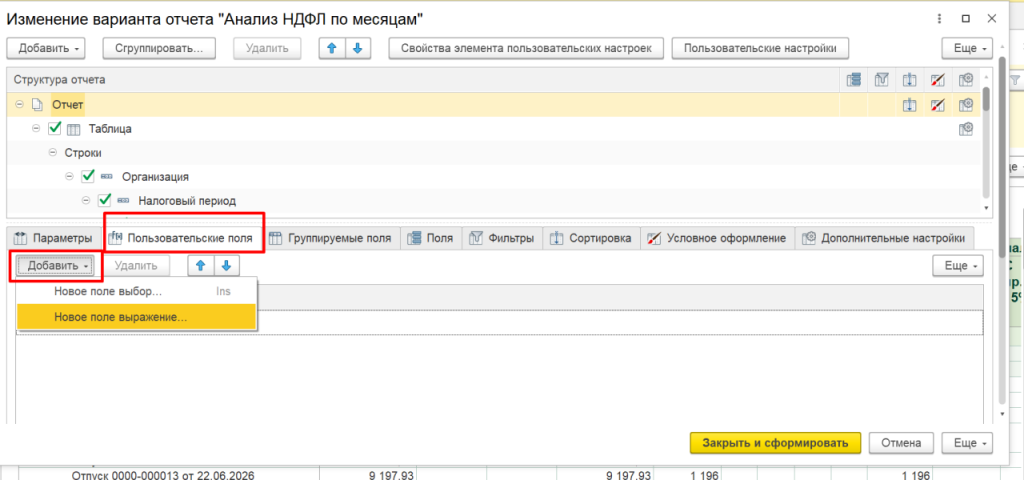
Необходимо перейти на вкладку «Пользовательские поля» и по кнопке «Добавить» выбрать «Новое поле выражение…»
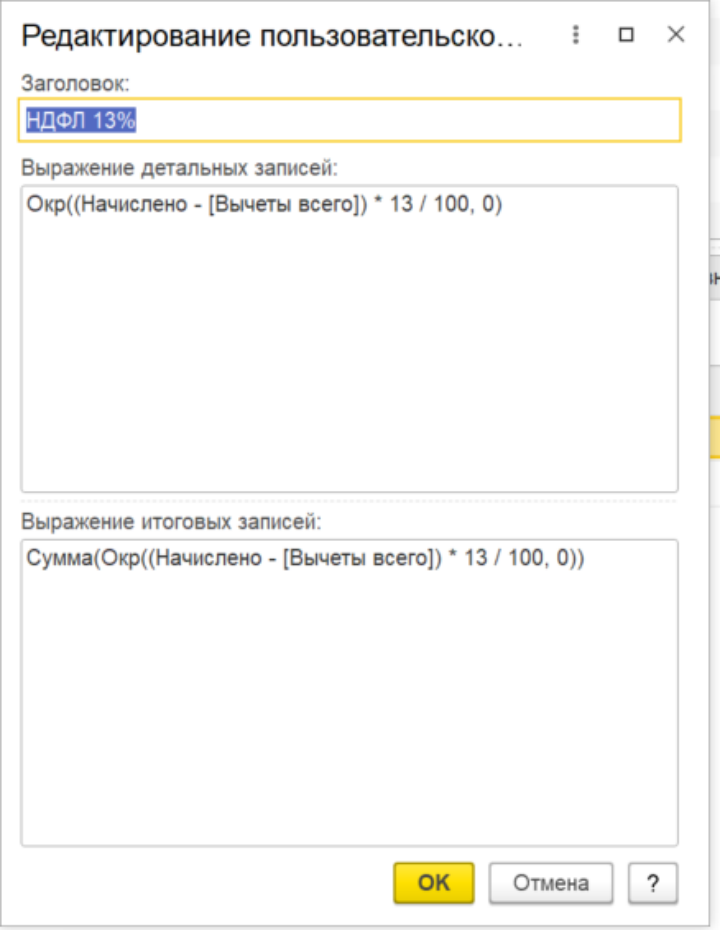
В открывшейся форме зададим Заголовок показателя «НДФЛ 13%».
Чтобы рассчитать НДФЛ по каждому документу, из суммы начисленного дохода нужно вычесть примененные налоговые вычеты, а полученную налоговую базу умножить на 13%.
Для этого в поле «Выражение детальных записей» необходимо прописать формулу:
Окр((Начислено - [Вычеты всего]) * 13 / 100, 0)
Чтобы налог считался не только по каждому документу, но и по группировкам, например, в целом за месяц или по ИФНС, также необходимо прописать формулу для расчета итоговых записей.
Для этого в поле «Выражение итоговых записей» пропишем формулу:
Сумма(Окр((Начислено - [Вычеты всего]) * 13 / 100, 0)).
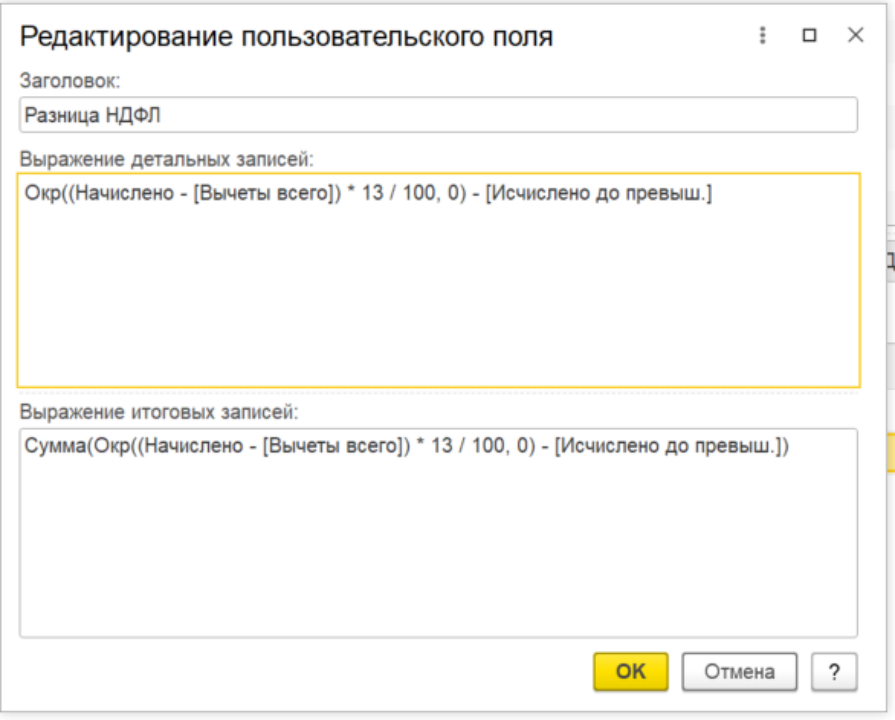
Аналогично создаем второе пользовательское поле «Разница НДФЛ», но с другими формулами. Оно будет показывать разницу между рассчитанным НДФЛ в документах и НДФЛ, рассчитанным по нашей формуле.
Чтобы пользовательские поля выводились в колонках отчета их необходимо добавить в структуру отчета. Для этого в поле «Структура отчета» необходимо встать на строку «Колонки» и по кнопке «Добавить» выбрать пункт «Новая группировка…» и нажать кнопку «ОК».
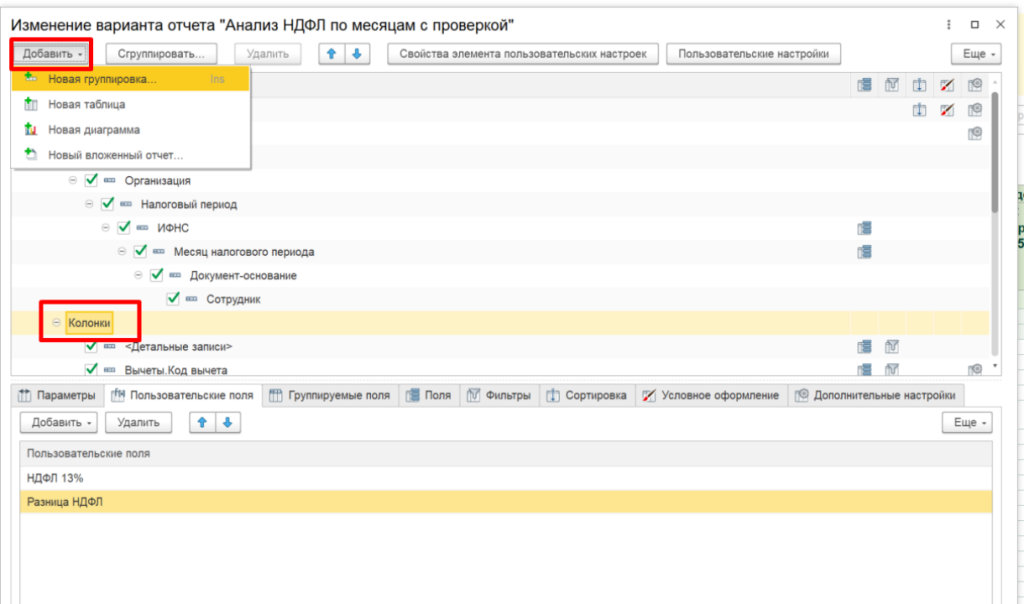
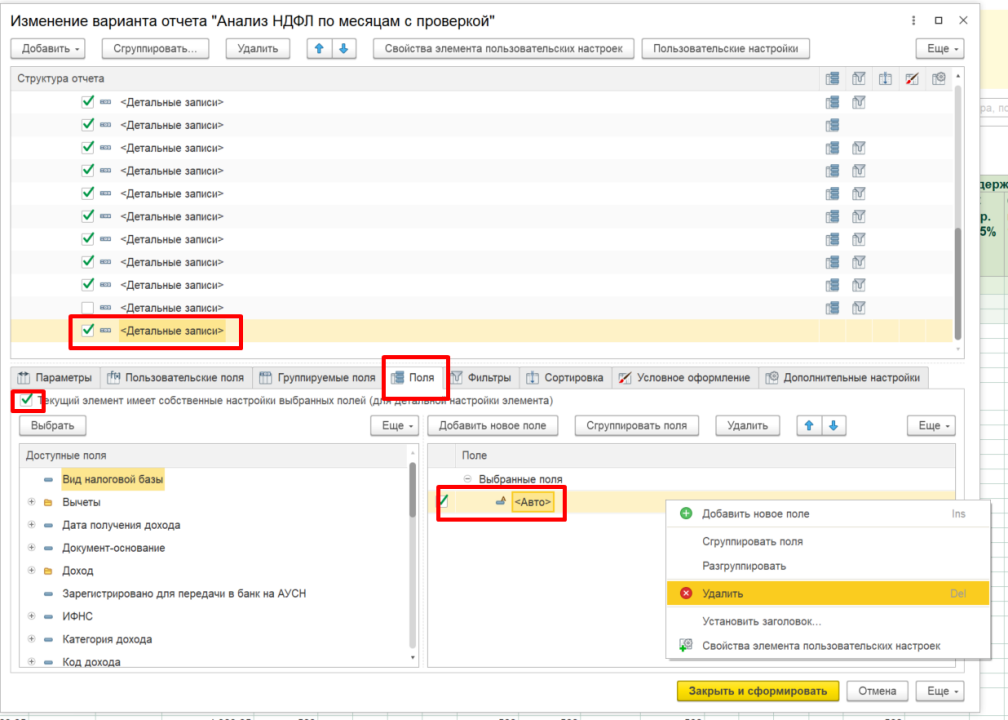
После этого в конце списка появилась еще одна группировка «Детальные записи». Далее для этой строки перейти на вкладку «Поля», проставить флаг «Текущий элемент имеет собственные настройки…» и удалить из выбранных полей строку <Авто>.
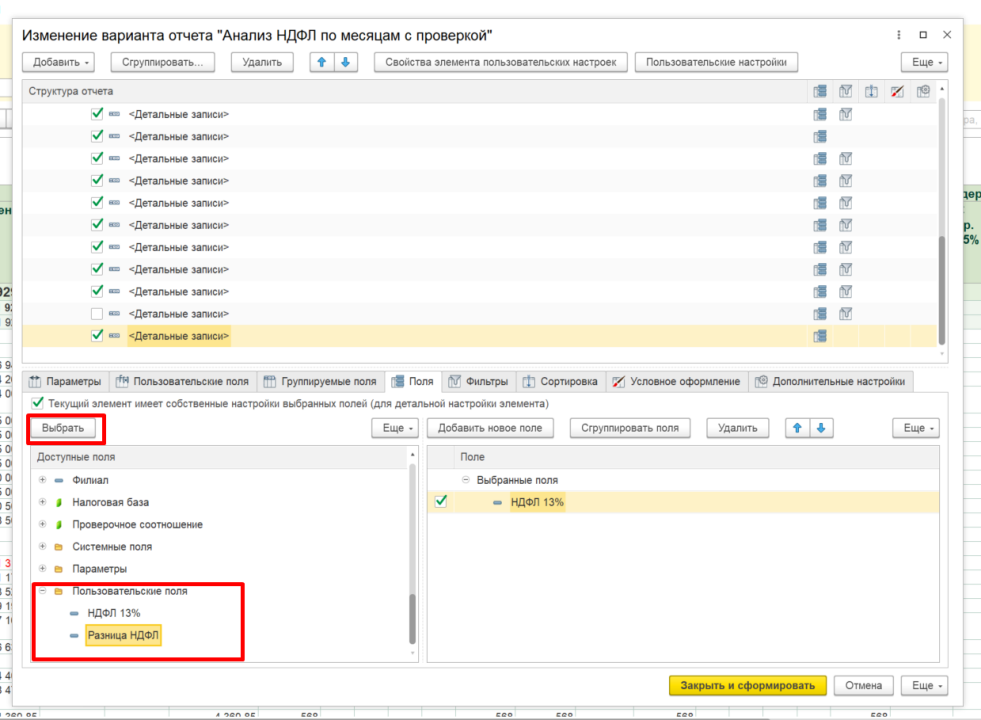
И из Доступных полей выбрать два наших пользовательских поля.
Чтобы оба поля выводились в отчете одной группой, необходимо выделить обе строки, вызвать меню, нажатием правой кнопки мыши и выбрать пункт «Сгруппировать поля»
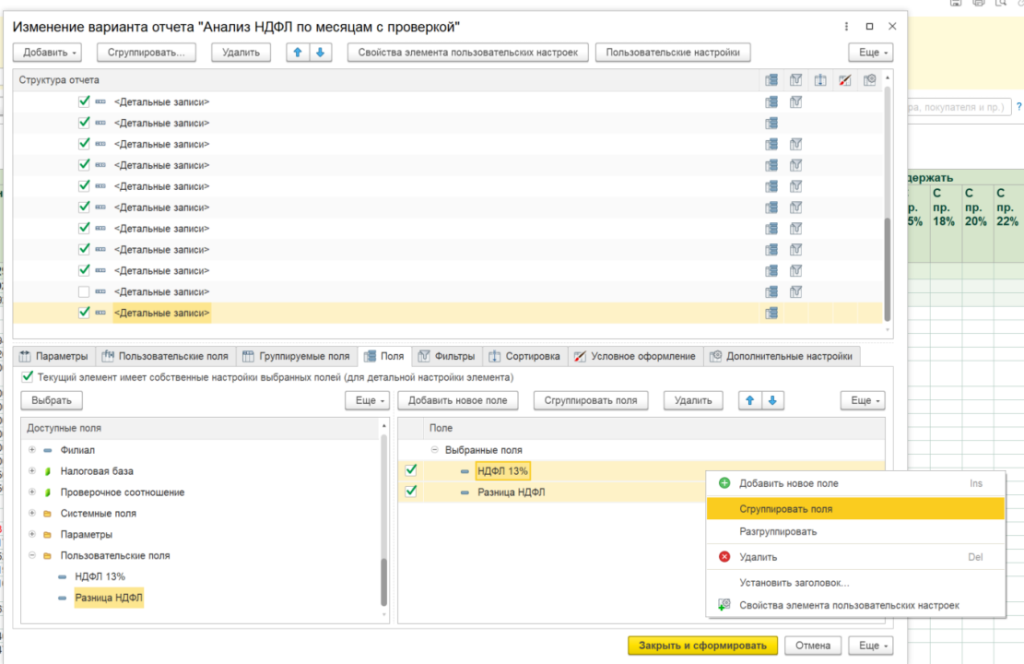
Прописать название группы: «Проверка НДФЛ»
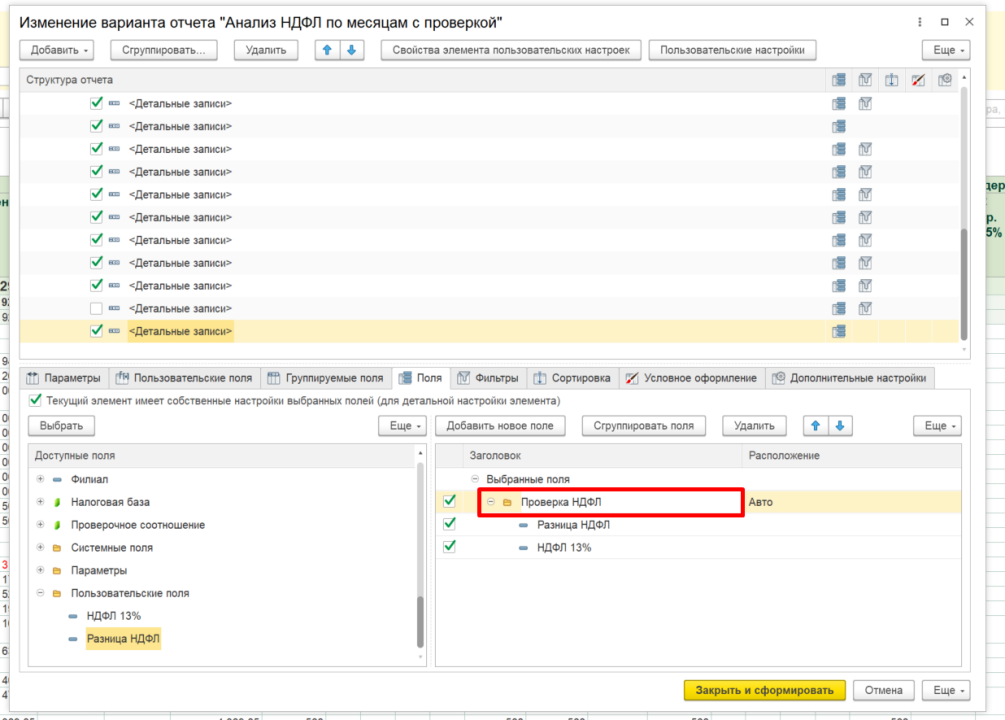
С помощью синих стрелок на верхней панели передвинем данную группировку. Поставим её после группировки «Исчислено налога».
Чтобы среди множества группировок «Детальные записи» определить, какие показатели она объединяет, стоя на этой группировке перейдите на вкладку «Поля». По названию полей будет понятно, какие данные выводятся в этой группировке.
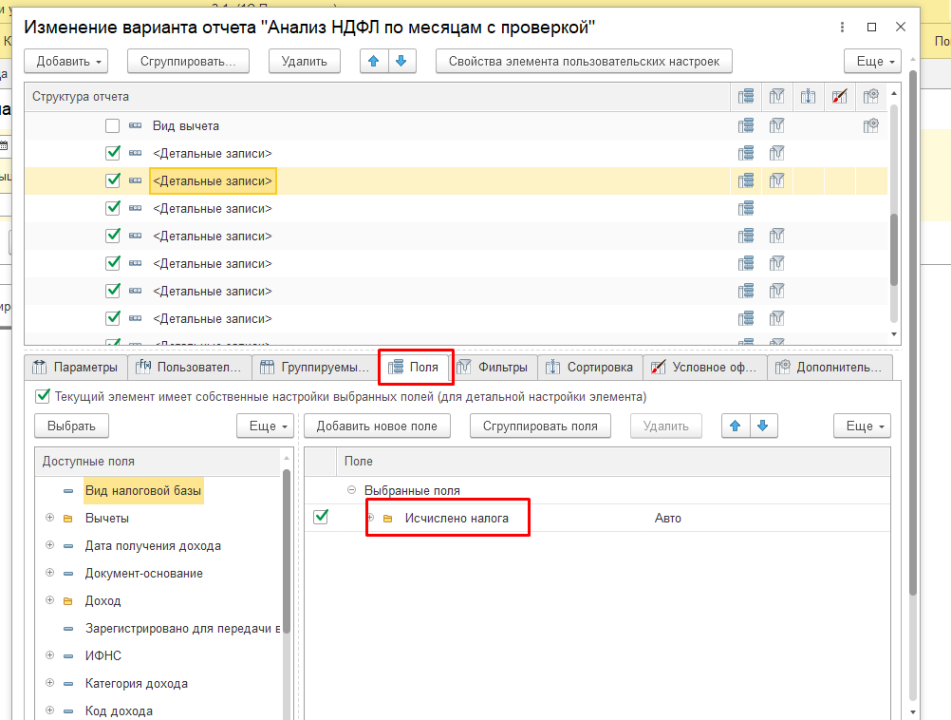
После окончания настройки отчета нажимаем кнопку «Закрыть и сформировать».
Обязательно сохраните этот вариант отчета. Подробно об этом механизме мы рассказывали в статье «Возможности настроек аналитических отчетов в 1С ЗУП».
Настроенный отчет выводит данные с необходимой детализацией, содержит колонку с вычетами, а также две новые расчетные колонки: «НДФЛ 13%» с собственным расчетом налога и «Разница НДФЛ» с отклонением от расчета программы.
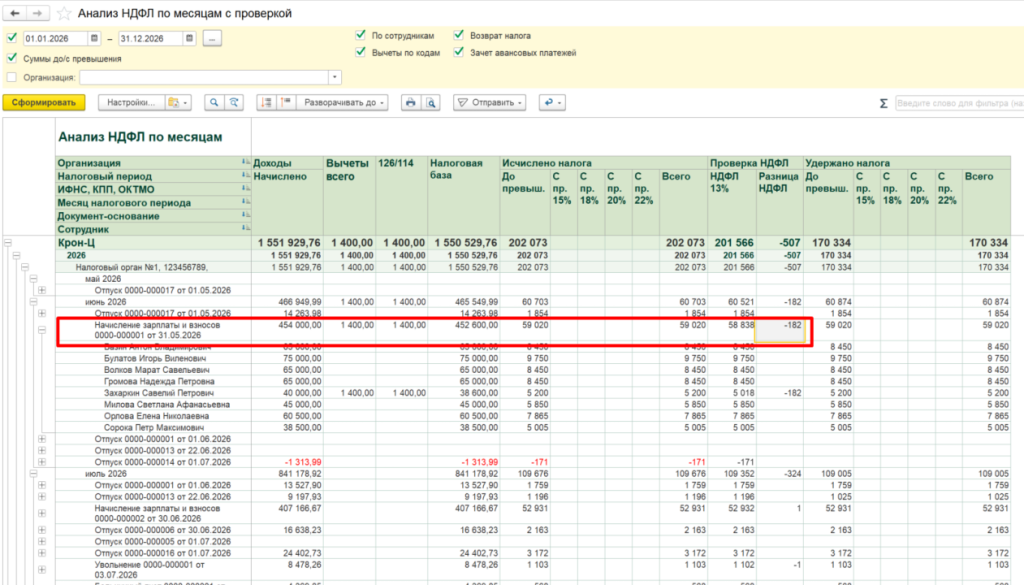
Ненулевые значения в колонке «Разница НДФЛ» (за исключением разницы в 1 руб.) говорят о том, что в данном документе возможно неверно рассчитался НДФЛ и он требует дополнительной проверки.
Знание механизмов построения аналитических отчетов в 1С:ЗУП дает пользователям большие возможности по адаптации этих отчетов под свои нужды. Создание пользовательских полей позволяет расширить выводимые показатели в отчетах без привлечения программистов.
А если стандартного функционала пользовательских полей вам оказалось недостаточно, вы всегда можете доверить настройку отчетов нашим специалистам. Мы поможем реализовать расчеты любой сложности с учетом всех процессов вашей компании.
Мы, ЧДК Автоматизация, помогаем компаниям внедрять и развивать проекты на 1С и Битрикс24 в Санкт-Петербурге . И делимся опытом в статьях, чтобы вы могли принимать взвешенные решения.
Если вам нужна персональная консультация или помощь методиста, звоните: +7 (812) 334-44-73 или оставьте заявку на сайте.