Содержание
Одним из ключевых разделов в любой конфигурации 1С являются аналитические отчеты. В программе «1С:Зарплата и управление персоналом» (1С:ЗУП) они представлены во всех функциональных блоках:
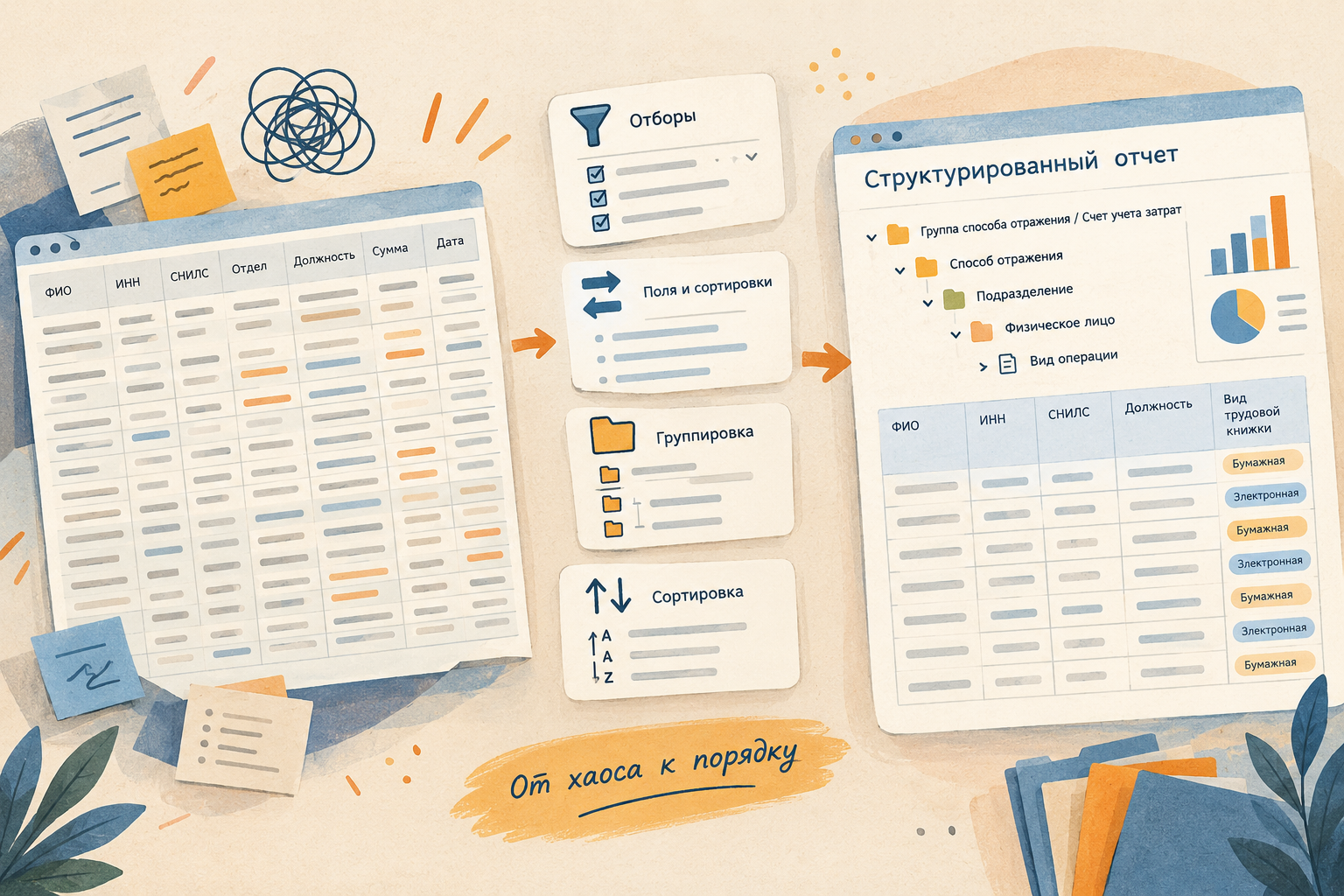
Типовые варианты отчетов содержат лишь базовый набор данных, которого часто не хватает для полноценного анализа. При этом пользователям 1С:ЗУП необязательно обращаться к программистам для доработки отчета под свои задачи. Программа обладает гибким встроенным инструментарием для самостоятельной настройки.
В этой статье мы на примерах нескольких отчетов разберем:
Архитектура 1С:ЗУП позволяет гибко адаптировать большинство типовых отчетов под нужды компании без внесения изменений в саму конфигурацию, а это значит и без привлечения программистов. Однако при работе с отчетами важно понимать базовое правило: любая настройка выполняется строго в пределах тех данных, которые были изначально заложены разработчиками.
Каждый отчет строится на определенном наборе регистров и справочников. Именно поэтому доступные возможности всегда индивидуальны и зависят от выбранного отчета: то, что можно легко вывести в одном отчете, может быть физически недоступно в другом.
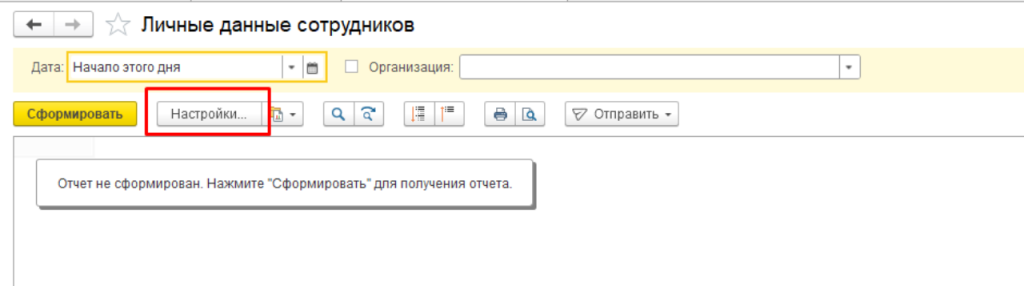
Для изменения состава данных и визуального представления отчета необходимо перейти в настройки, нажав на кнопку «Настройки...».
В 1С:ЗУП предусмотрено два режима работы с настройками:
Помимо простого и расширенного режимов, в программе есть режим "Настройки для технического специалиста". В этой статье мы также обратимся к этому режиму в практических примерах для переименования заголовков стандартных полей. Также данный режим предусматривает создание собственных полей и формул.
Перейдя в расширенный режим, пользователь получает доступ к широкому инструментарию. Основные направления, по которым можно трансформировать типовой отчет, включают:
Как именно работают эти инструменты на практике, мы детально разберем в следующих разделах.
Одна из самых частых задач при работе с отчетами - адаптация состава колонок. В типовом варианте отчет может содержать одновременно и лишние для конкретной задачи данные, и не иметь важных показателей, которые необходимы пользователю.
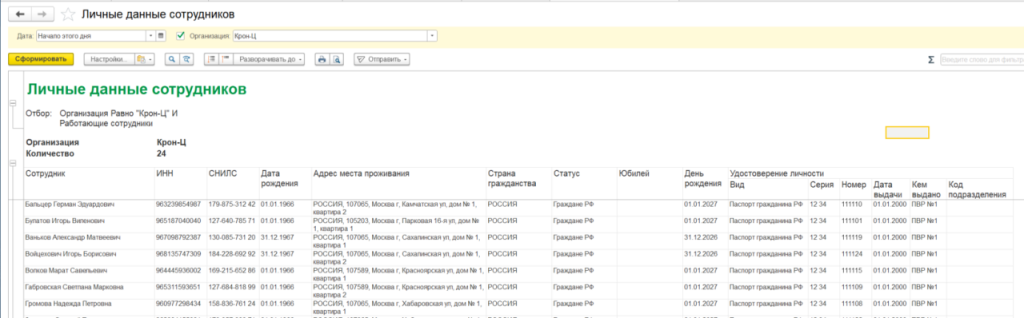
Разберем эту ситуацию на примере отчета «Личные данные сотрудников».
Кадровому специалисту необходимо получить сводную информацию по сотрудникам с указанием следующих данных:
В типовом виде отчет не отвечает этим требованиям: часть нужных полей в нем отсутствует, а часть данных является избыточной.
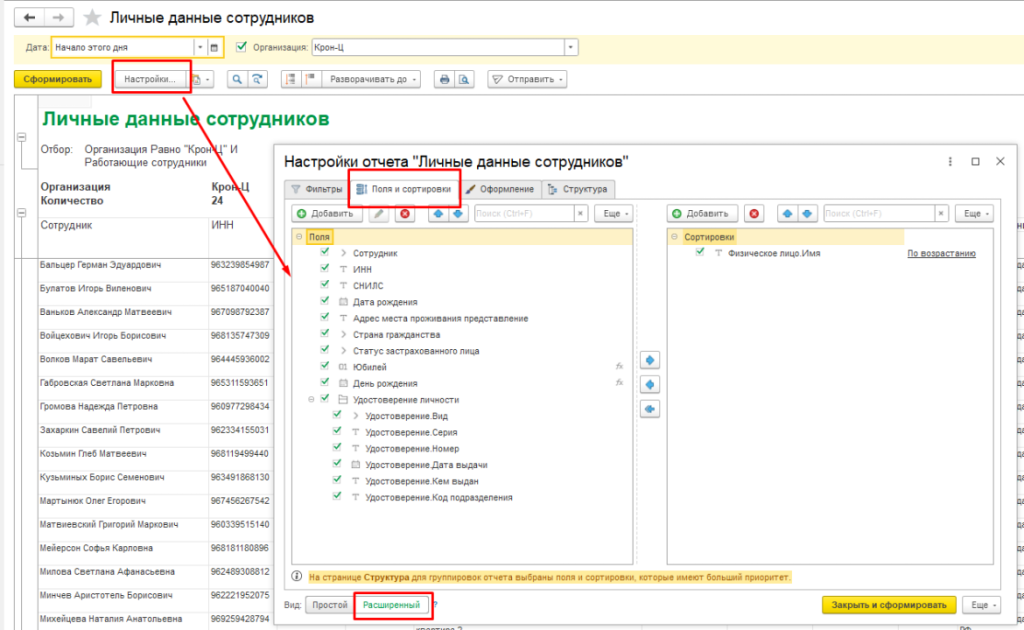
Для донастройки отчета откроем его настройки по кнопке «Настройки...» и переключим вид на «Расширенный». Далее перейдем на вкладку «Поля и сортировки».
Шаг 1. Убираем лишние поля.
Снимем флажки напротив полей, которые не нужны в итоговом отчете:
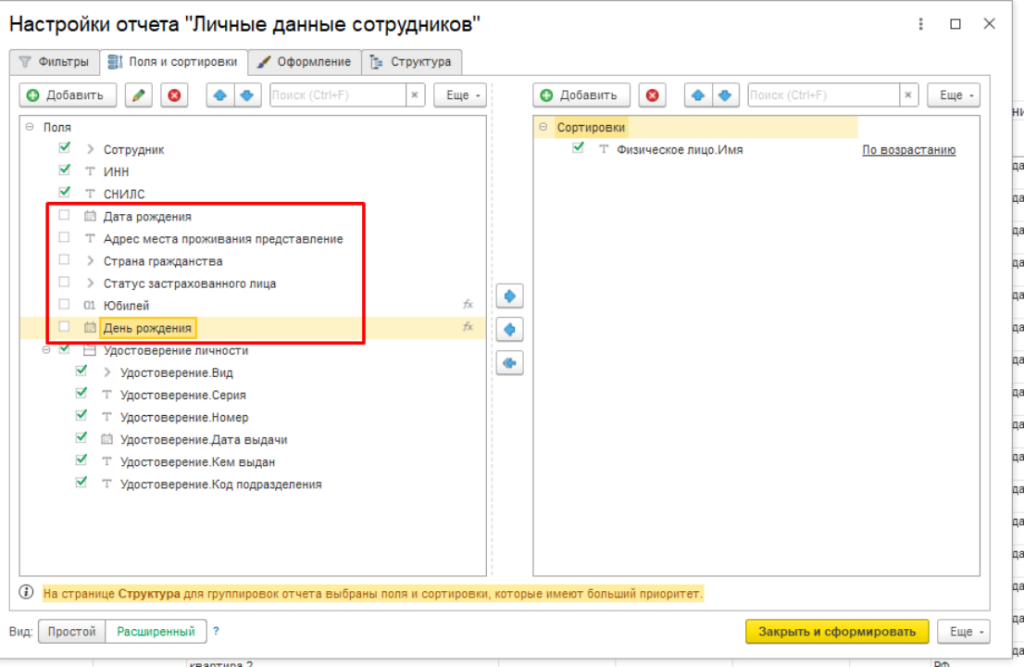
Обратите внимание: снятие флажка не удаляет поле безвозвратно, а лишь отключает его вывод. При необходимости его всегда можно вернуть обратно.
Шаг 2. Добавляем недостающие поля.
Чтобы добавить в отчет должность и вид трудовой книжки, нажимаем кнопку «Добавить» над списком полей (см. рис. ниже). В открывшемся окне выбора полей раскрываем группу реквизитов «Работа #1», далее раскрываем следующую подгруппу полей «Заявление о ведении трудовой книжки» и внутри выбираем реквизит «Вид».
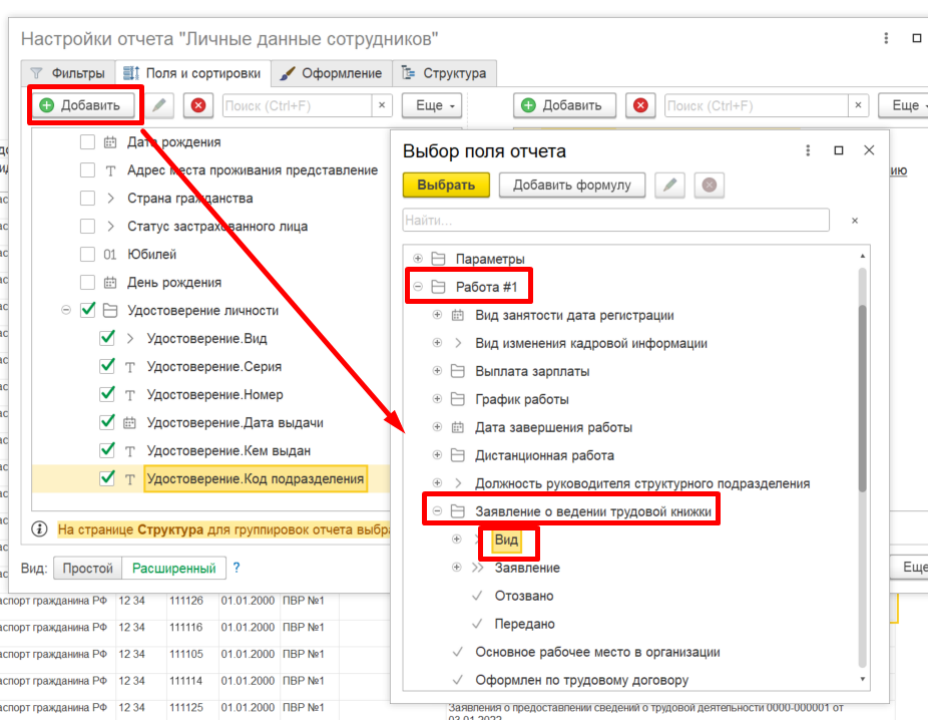
Далее таким же образом добавляем поле «Должность». Оно находится в группе «Работа #2».
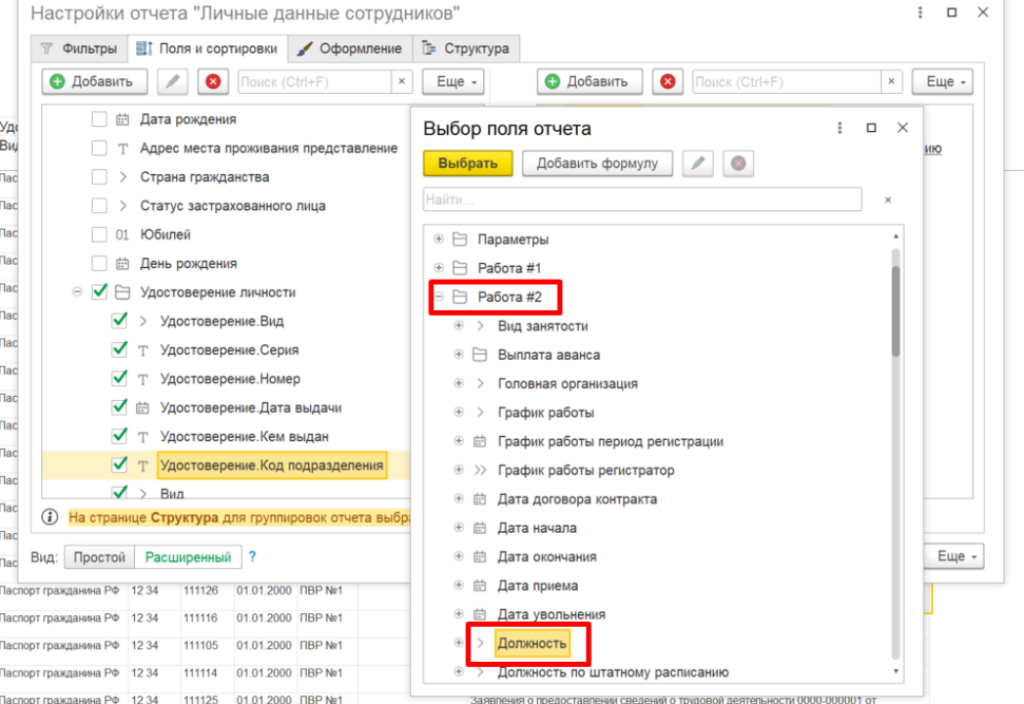
После выбора поля появятся в общем списке.
Шаг 3. Меняем порядок колонок.
Чтобы отчет было удобно читать, важно расположить колонки в логическом порядке. Для перемещения полей используются кнопки со стрелками «Вверх» и «Вниз» над списком. Расположим поля так, чтобы после ФИО сотрудника сразу шла его должность, а затем - остальные учетные данные.
Шаг 4. Меняем название колонок.
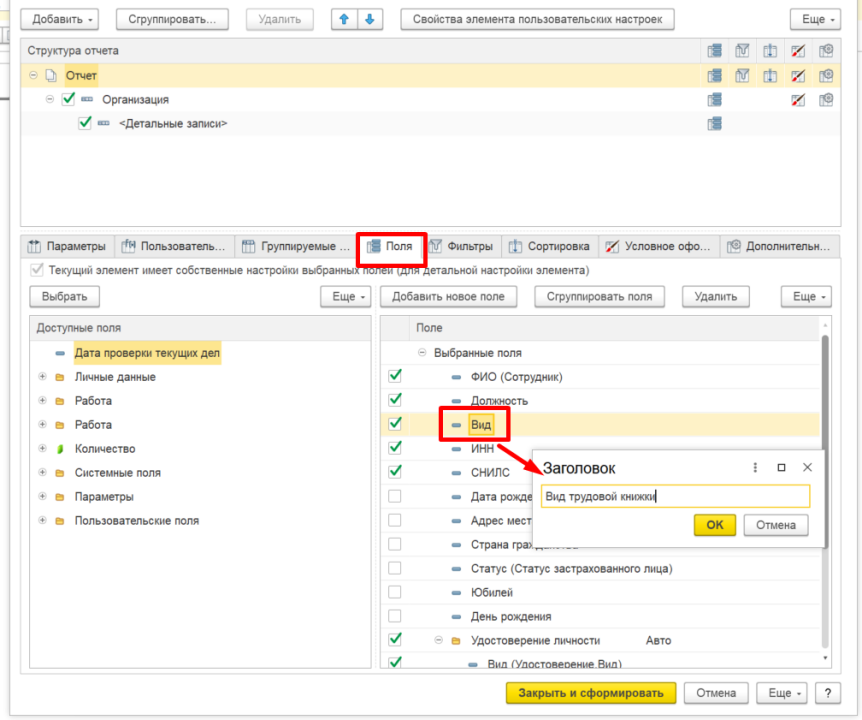
Если колонки в итоговом отчете должны иметь названия, отличные от стандартных, то мы можем переименовать их. Для этого по левой или нижней кнопке «Еще» необходимо открыть «Настройки для технического специалиста».
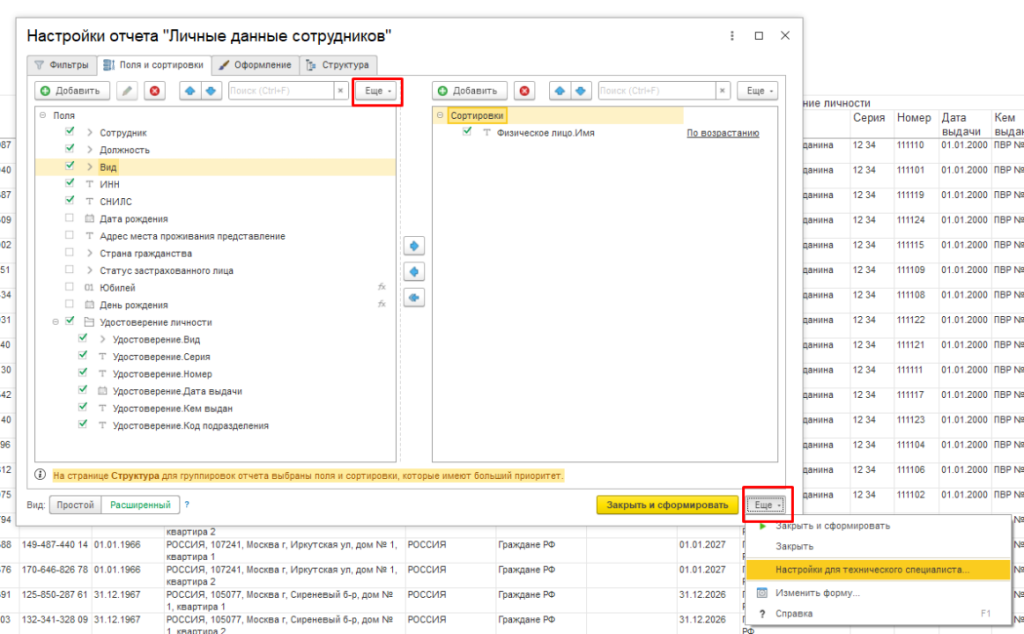
В открывшемся окне перейти на вкладку «Поля», правой кнопкой мыши щелкнуть на то поле, название которого нужно поменять, выбрать пункт «Установить заголовок» и вписать нужное название.
Шаг 5. Сохраняем настройки отчета.
Важно помнить: все внесенные изменения действуют только в рамках текущего сеанса. После закрытия отчета настройки не сохраняются автоматически, и при следующем открытии отчет вернется к типовому виду.
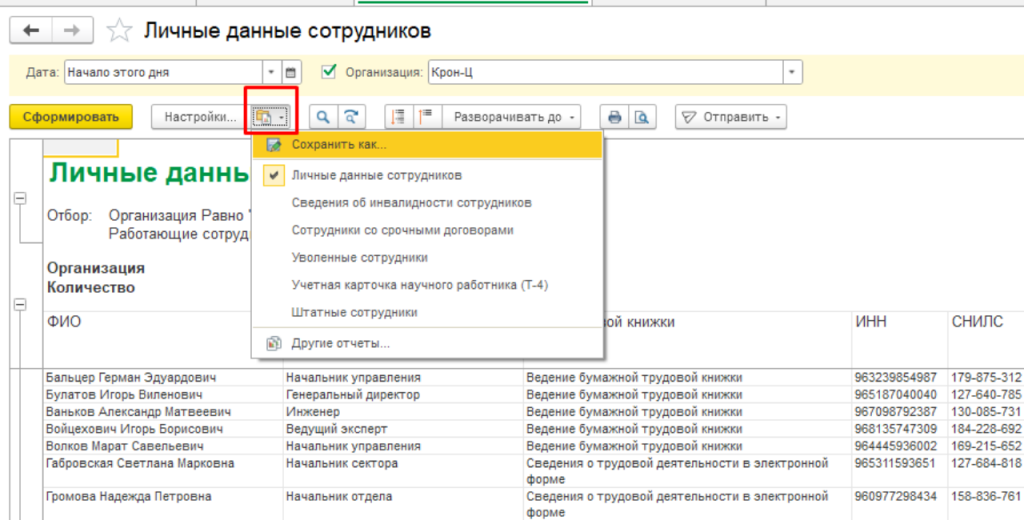
Чтобы сохранить донастроенный отчет для дальнейшего использования, необходимо создать и сохранить новый вариант отчета. Для этого на верхней панели по кнопке «Варианты отчета» выбрать команду «Сохранить как».
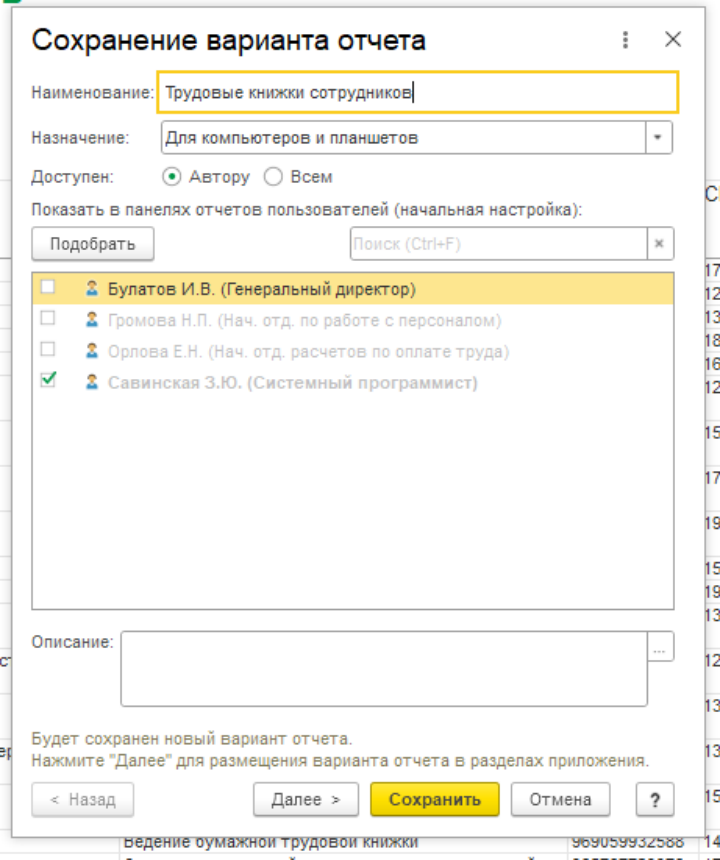
Прописываем нужное наименование и указываем доступность варианта - только для автора или для всех пользователей.
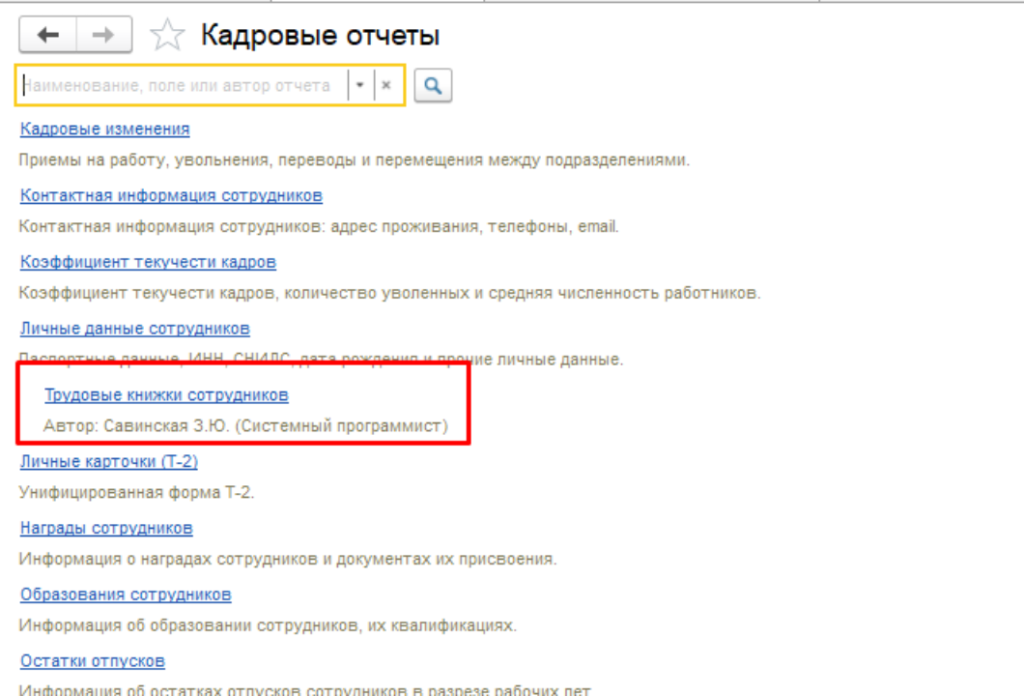
После сохранения новый вариант появится в списке отчетов.
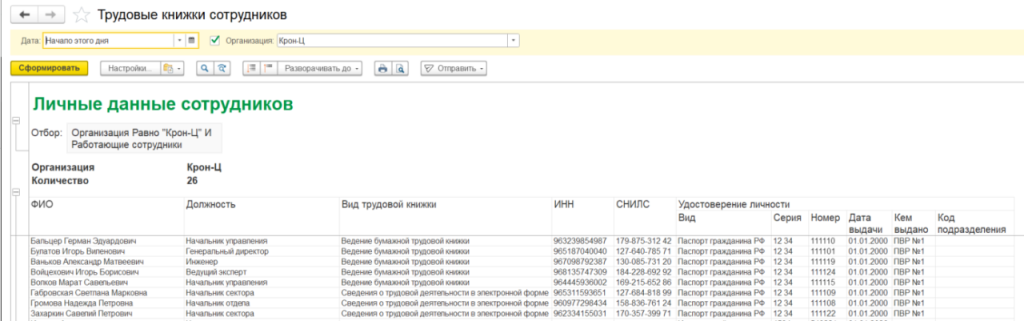
Мы получили отчет, который отвечает первоначальным требованиям и содержит всю необходимую информацию.
Иногда состав данных в отчете полностью устраивает пользователя, но их представление неудобно для анализа. В таких случаях на первый план выходят настройки структуры и группировок. Изменение иерархии позволяет посмотреть на одни и те же цифры под совершенно другим углом.
Рассмотрим этот механизм на примере отчета «Сведения для отражения зарплаты в бухучете».
В типовом виде отчет выводит данные «плоским» списком, где вид операции, подразделение и способ отражения выводятся на одном уровне, отсутствует иерархия данных, позволяющая анализировать обобщающие по определенной аналитике показатели.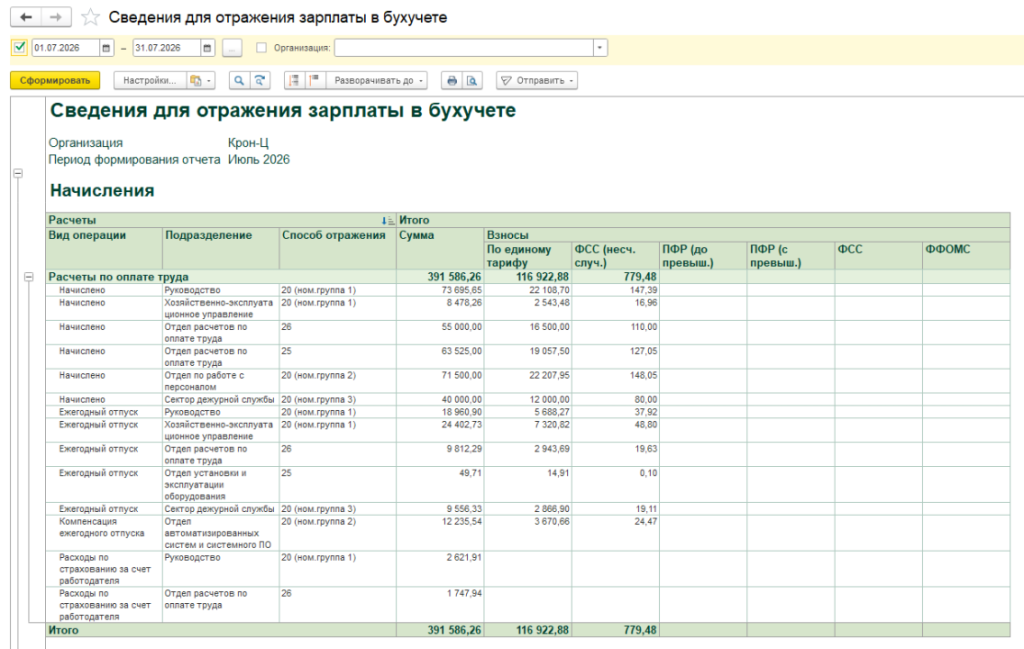
Если заработная плата распределяется на затратных счетах по разным номенклатурным группам, то для этого, например, для каждой номенклатурной группы на счете 20, должен быть создан свой элемент справочника «Способ отражения зарплаты в бухучете».
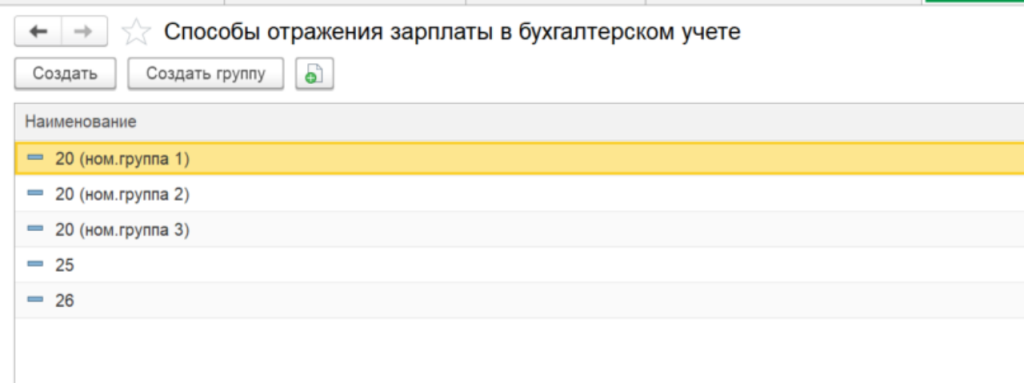
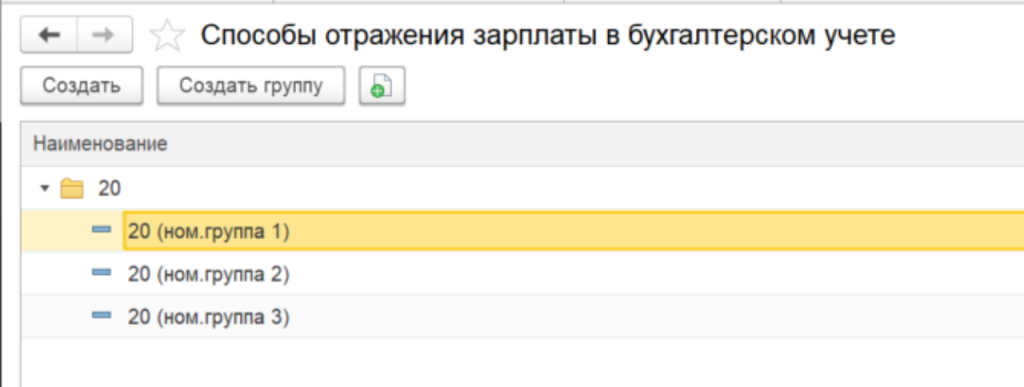
Чтобы в отчете была возможность сгруппировать способы отражения по счетам учета затрат, в справочнике «Способы отражения зарплаты в бухучете» необходимо создать Группы способов отражения (папки) и все элементы распределить по этим группам.
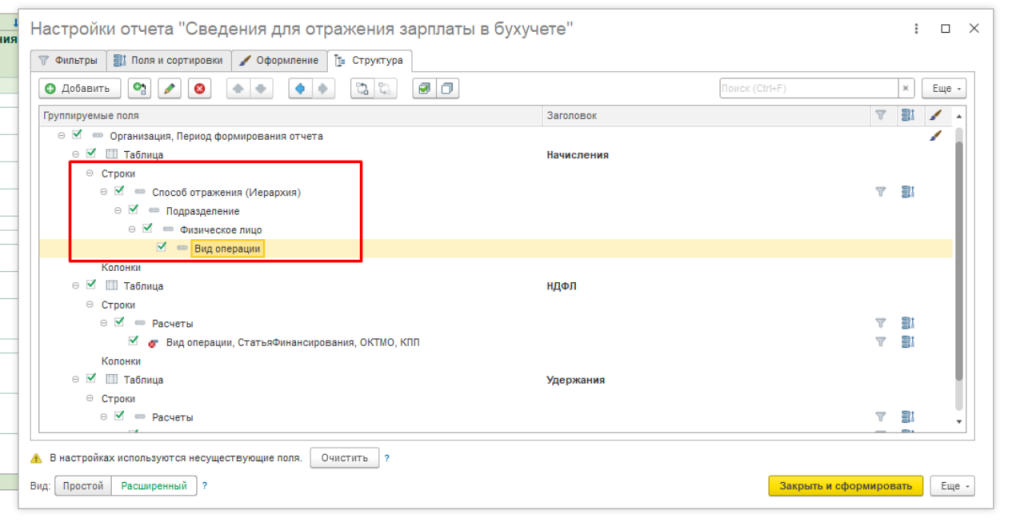
Для удобства анализа в типовом отчете необходимо перестроить таблицу «Начисления» так, чтобы данные раскрывались по следующей иерархии:
Такая структура позволит сначала увидеть сводные суммы по бухгалтерским счетам, а затем детализировать их вплоть до конкретного сотрудника и вида начисления.
Также в отчете выводятся колонки по взносам, которые в нашей компании не начисляются. Эти столбцы нужно убрать, чтобы не загромождать отчет пустыми колонками.
Откроем настройки отчета по кнопке «Настройки...» и переключим вид на «Расширенный». Далее перейдем на вкладку «Структура».
Обратите внимание: отчет построен в виде таблицы и содержит несколько блоков - «Начисления», «НДФЛ» и «Удержания». Табличную структуру отчета мы сохраняем, а изменения вносим в блок «Начисления».
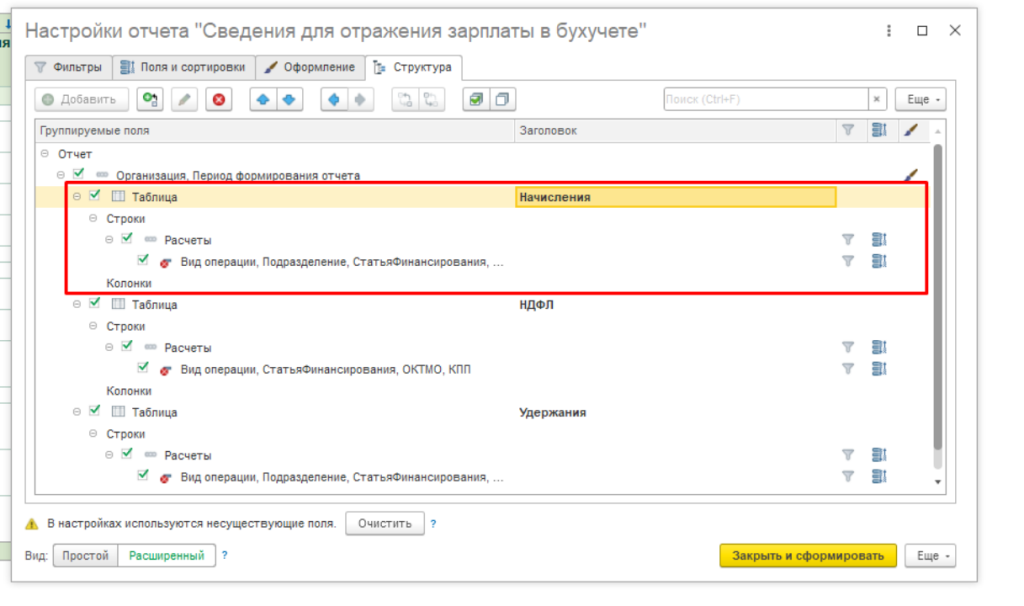
Шаг 1. Корректируем типовую группировку строк.
В блоке «Начисления» раскрываем группу «Строки». Внутри находится типовая группировка с полями «Вид операции», «Подразделение», «Способ отражения» и другими. Её удаляем полностью, кликнув правой кнопкой мыши.
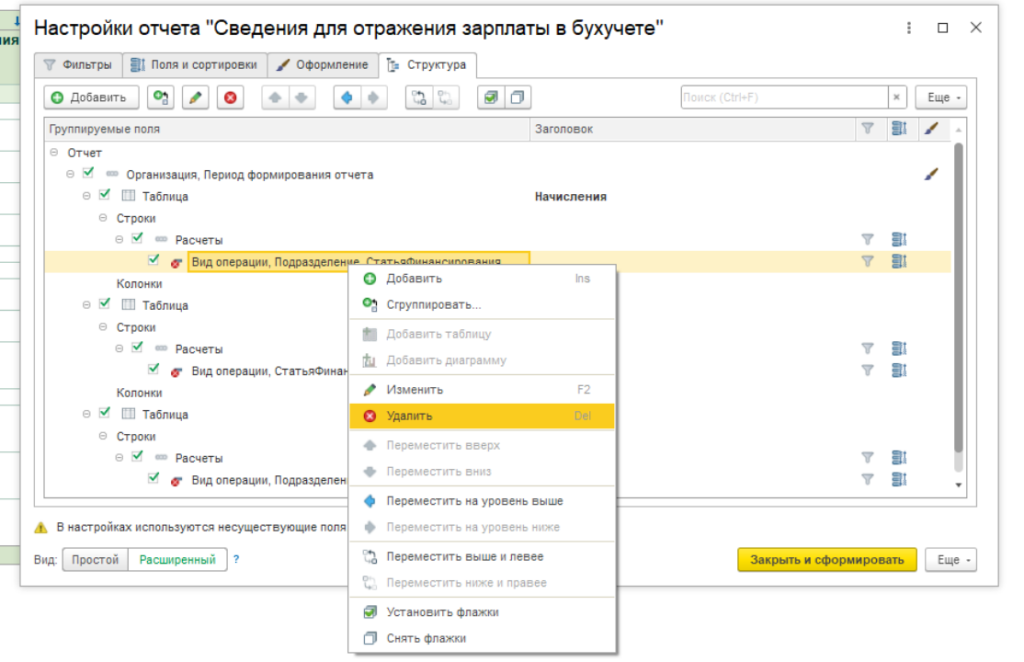
Далее двойным щелчком проваливаемся в группировку «Расчеты». На вкладке «Состав группировки» удаляем поле «Расчеты» и добавляем поле «Способ отражения». Для него указываем Тип группировки - «Иерархия» (для группировки способов отражения). И нажать кнопку «Завершить редактирование».
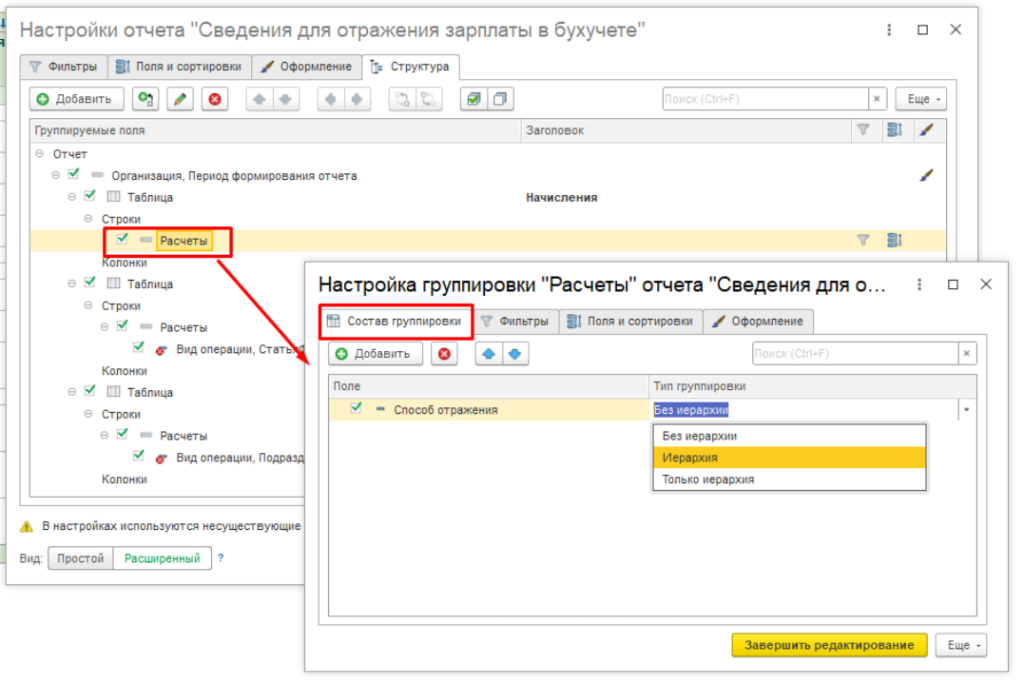
Такая настройка позволит выводить данные с учетом иерархии справочника: сначала будет отображаться группа способов отражения (в нашем случае это группа «20»), а внутри нее - сами способы отражения.
Шаг 2. Добавляем следующие уровни иерархии.
Внутри отредактированной группировки последовательно добавляем новые уровни. Для этого устанавливаем курсор на группировку «Способ отражения» и по кнопке «Добавить» создаем следующий уровень – Подразделение.
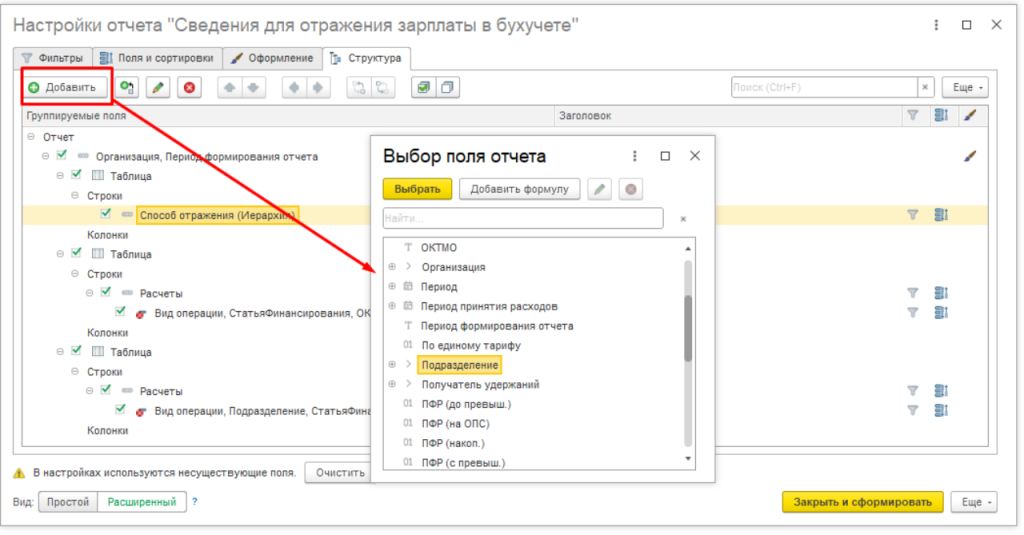
Аналогично добавляем все остальные уровни – Физическое лицо и Вид операции.
В итоге получаем следующую иерархию из группировок:
Шаг 3. Убираем лишние колонки по взносам.
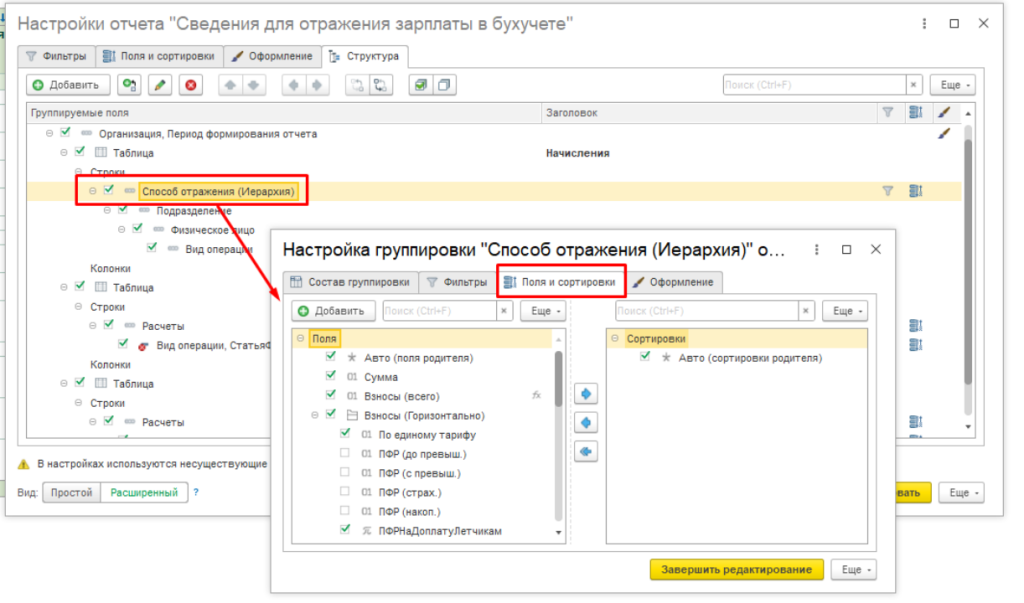
Далее уберем столбцы, которые не нужно выводить в отчет. Т.к. поля с суммами взносов настроены не на уровне отчета в целом, а внутри верхнего уровня группировок, редактировать состав полей нужно именно там.
Заходит в группировку «Способ отражения», переходим на вкладку «Поля и сортировки» и снимаем флажки с полей, которые не нужно выводить в отчете. Как и в случае с любыми полями отчета, они не удаляются безвозвратно - при необходимости их можно снова включить, установив флажки. Нажимаем кнопку «Завершить редактирование».
Шаг 4. Сохраняем настройки отчета.
Чтобы не настраивать отчет заново при каждом открытии, сохраняем результат как новый вариант отчета (подробнее о механизме сохранения см. раздел «Как вывести в отчет недостающие данные»).
После формирования отчет сохраняет привычный табличный вид, но данные внутри выводятся в новой иерархии. Строки удобно сворачиваются и разворачиваются по уровням: от группы способов отражения до конкретного вида операции начисления по сотруднику.
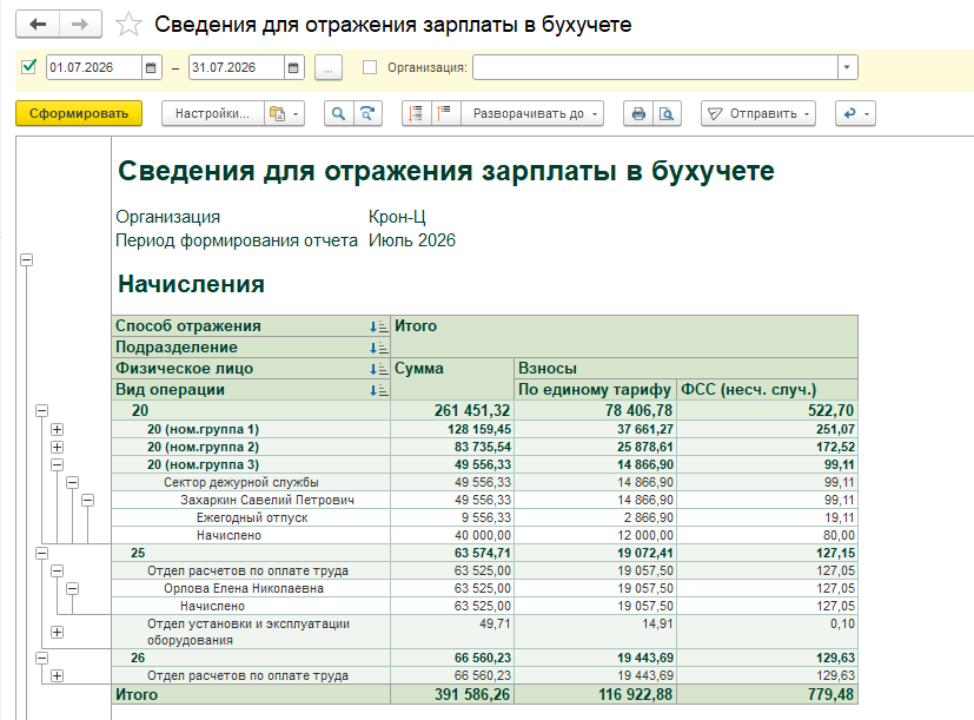
Такой отчет значительно упрощает сверку данных с бухгалтерией и анализ затрат на оплату труда в разрезе подразделений.
Пользовательский режим настройки отчетов в 1С:ЗУП - это мощный и гибкий инструмент, который позволяет адаптировать стандартную аналитику под индивидуальные задачи компании без привлечения программистов.
Большинство ежедневных потребностей расчетчика и кадровика - от вывода скрытых реквизитов до построения проверочных формул - решаются штатно, через встроенные механизмы системы.
В завершение выделим несколько ключевых правил и ограничений, о которых важно помнить при самостоятельной работе с отчетами:
Освоение пользовательских настроек позволяет экономить время, меньше зависеть от специалистов технической поддержки и получать именно ту аналитику, которая нужна для принятия правильных решений.
А если вам нужна более детальная или сложная настройка отчета под специфику вашей компании, обратитесь к нашим специалистам - мы с радостью поможем адаптировать 1С:ЗУП под ваши задачи.
Мы, ЧДК Автоматизация, помогаем компаниям внедрять и развивать проекты на 1С и Битрикс24 в Санкт-Петербурге . И делимся опытом в статьях, чтобы вы могли принимать взвешенные решения.
Если вам нужна персональная консультация или помощь методиста, звоните: +7 (812) 334-44-73 или оставьте заявку на сайте.